這篇文章受密碼保護,請輸入密碼後查看內容。
本站於2009年10月28日成立,本人將盡力提供好的資訊,希望對大家會有幫助。也希望大家可以幫忙點一下廣告,謝謝大家。

版權所有,引用請註明引用來源,謝謝光臨。 部份文章來源為網路上,如有侵權,請留言,我會馬上刪除,謝謝。
- Feb 06 Sun 2011 23:35
-
xampp的啟動及Dreamweaver的新增網站

- Nov 12 Fri 2010 11:02
-
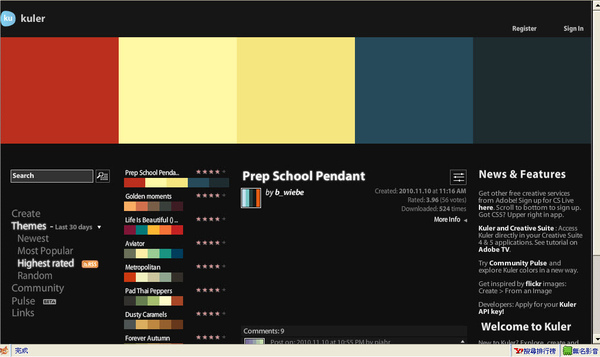
一個不錯的配色網站-
- Nov 10 Wed 2010 10:58
-
Recover My Files 4.6.6.969 -可以救回不見的資料

Recover My Files 4.6.6.969-可以救回不見的資料,在原廠的網站上,可以救回的資料:
刪除的檔案
遺失的檔案
被格式化的磁碟
相機的記憶卡
遺失的磁碟
視窗重新安裝或系統還原
- Nov 06 Sat 2010 11:54
-
免費壓縮、解壓縮軟體7-zip教學

- Nov 06 Sat 2010 10:42
-
免費的壓縮、解壓縮軟體7-zip

- Nov 02 Tue 2010 14:54
-
XXtraLab | dataRiver 多人多點觸控資訊牆,哇....
- Oct 30 Sat 2010 16:12
-
申請免費網站空間(中文的哦)

- Oct 15 Fri 2010 09:52
-
IP分享器內架站教學

1.請先設定IP分享器內的「固定IP」,這要先看你的電腦的「閘道器」,通常「閘道器」就是你的IP分享器。以WINDOWS 7 為例,開始>>控制台>>網路和共用中心>>變更介面卡設定>>區域網路 點二下>>詳細資料
2.我的閘道器IP是192.168.0.1,所以這就是我的IP分享器的網址,那我的電腦就可以使用192.168.0.2~192.168.0.254範圍內的IP,假設我設「192.168.0.6」。按「關閉」,按「內容」,在「網際網路通訊協定第4版(TCP/IPv4)」上點二下,設定如下:如果你家的寬頻是「中華電信」的,慣用DNS伺服器設定如下:如果是其他的,可以設定到IP分享器的IP。設定一組就好。
如果你的IP分享器的IP是「192.168.2.1」,則你可以使用的IP範圍就是192.168.2.2~192.168.2.254,前面的三個數字會相同,最後的數字從2開始,到254結束。
- Oct 13 Wed 2010 11:12
-
xampp如果放在不是根目錄的解決方法
xampp如果放在不是根目錄的解決方法
請執行「setup_xampp.bat」 等一下,再按「xampp_start.exe」,會出現一個視窗,一下子就會不見。  請執行「xampp-control.exe」,會出現下圖,Apache及MySql有Running。就成功了。   上網,網址輸入:http://localhost,會看到下圖。就代表成功了
|

- Oct 13 Wed 2010 10:44
-
Photoshop 自訂形狀- 載入網路上下載的形狀


